

Featured Post Today

Latest Post
Showing posts with label Komputer. Show all posts
Showing posts with label Komputer. Show all posts
Komputer
Terkadang saat Anda berusaha menampilkan file-file tersembunyi pada Windows Explorer, ada beberapa file yang tetap tersembunyi. Hal ini seringkali disebabkan oleh virus yang mengubah atribut file menjadi super hidden. Untuk menampilkan Super Hidden File, silakan ikuti langkah-langkah berikut:
Read more >>
Menampilkan Super Hidden File
Komputer
 Administrator adalah seseorang yang dapat melakukan perubahan pada komputer yang akan mempengaruhi pengguna lain dari komputer. Administrator dapat mengubah pengaturan keamanan, menginstal perangkat lunak dan perangkat keras, mengakses semua file di komputer, dan membuat perubahan ke account pengguna lain. Untuk login sebagai administrator, Anda harus memiliki akun pengguna pada komputer dengan tipe account Administrator. Berikut cara mengaktifkan account Administrator pada Windows 7:
Read more >>
Login Sebagai Administrator di Windows 7
Komputer

1. Double klik file installer deep freeze. Maka akan muncul screen berikut:


Read more >>
Cara Uninstall Deep Freeze
1. Double klik file installer deep freeze. Maka akan muncul screen berikut:
2. Klik Next. Kemudian klik Uninstall.
3. Tunggu hingga proses uninstall selesai, maka komputer akan restart secara otomatis.
Komputer


Read more >>
Cara Disable Deep Freeze
1. Tekan tombol Shift dan double klik icon deep freeze pada task bar. Maka akan muncul screen berikut:
2. Masukkan password deep freeze Anda atau langsung klik OK jika deep freeze Anda tidak diproteksi password.
3. Pilih Boot Thawed, klik Apply and Reboot, kemudian klik Yes. Maka komputer akan restart secara otomatis.
Komputer,
Software

1. Download file installer deep freeze di sini. Double klik file installer deep freeze untuk memulai proses instalasi. Muncul screen berikut:
2. Klik Next. Klik I accept the terms in the License Agreement. Klik Next.

3. Masukkan kode lisensi untuk menginstall deep freeze versi full atau pilih Use Evaluation untuk menginstall deep freeze versi trial. Deep freeze versi trial hanya berlaku selama 30 hari setelah proses instalasi. Klik Next.

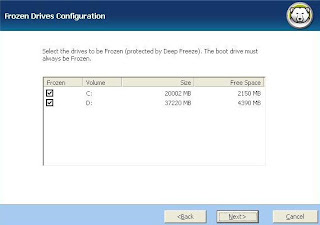
4. Pilih drive untuk dibekukan dari daftar yang ditampilkan. Klik Next.
5. Klik Install untuk memulai proses instalasi.

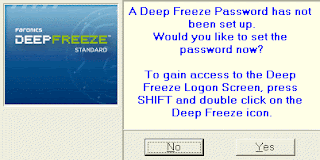
Komputer akan restart secara otomatis setelah proses instalasi selesai. Kemudian, akan muncul screen untuk memasang password selama 10 detik. Klik Yes untuk memasang password, atau klik No jika Anda tidak ingin memasang password.
Read more >>
Cara Install Deep Freeze
1. Download file installer deep freeze di sini. Double klik file installer deep freeze untuk memulai proses instalasi. Muncul screen berikut:
2. Klik Next. Klik I accept the terms in the License Agreement. Klik Next.
3. Masukkan kode lisensi untuk menginstall deep freeze versi full atau pilih Use Evaluation untuk menginstall deep freeze versi trial. Deep freeze versi trial hanya berlaku selama 30 hari setelah proses instalasi. Klik Next.
4. Pilih drive untuk dibekukan dari daftar yang ditampilkan. Klik Next.
5. Klik Install untuk memulai proses instalasi.
Komputer akan restart secara otomatis setelah proses instalasi selesai. Kemudian, akan muncul screen untuk memasang password selama 10 detik. Klik Yes untuk memasang password, atau klik No jika Anda tidak ingin memasang password.
Komputer


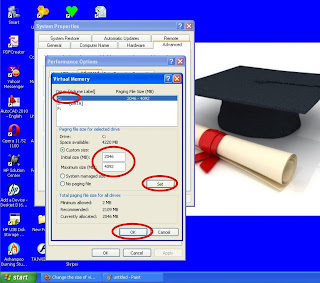
4. Pilih Drive dan tentukan besarnya virtual memory yang diinginkan, klik Set, kemudian klik OK.
Read more >>
Memperbesar Virtual Memory Komputer
Jika komputer Anda kekurangan random access memory (RAM) yang diperlukan untuk menjalankan sebuah program atau operasi, windows menggunakan virtual memory untuk mengimbanginya.
Virtual memory menggabungkan RAM komputer dengan ruang penyimpanan sementara pada hard disk Anda. Ketika RAM Anda low, virtual memory memindahkan data dari RAM ke ruang penyimpanan yang disebut paging file. Pemindahan data dari dan ke paging file membebaskan RAM untuk melengkapi pekerjaannya.
Semakin besar RAM yang dimiliki oleh komputer Anda, semakin cepat program berjalan pada umumnya. Jika kekurangan RAM memperlambat komputer Anda, Anda mungkin perlu meningkatkan virtual memory untuk mengimbanginya. Bagaimanapun, komputer Anda dapat membaca data dari RAM lebih cepat dibanding dari hard disk, maka menambah RAM adalah solusi terbaik.
Jika Anda mendapatkan peringatan low memory, Anda perlu menambah RAM atau memperbesar ukuran paging file supaya Anda dapat menjalankan program pada komputer Anda. Windows biasanya mengatur ukuran paging file secara otomatis, tapi Anda dapat mengubah ukuran virtual memory secara manual jika ukuran default tidak cukup untuk keperluan Anda.
Virtual memory menggabungkan RAM komputer dengan ruang penyimpanan sementara pada hard disk Anda. Ketika RAM Anda low, virtual memory memindahkan data dari RAM ke ruang penyimpanan yang disebut paging file. Pemindahan data dari dan ke paging file membebaskan RAM untuk melengkapi pekerjaannya.
Semakin besar RAM yang dimiliki oleh komputer Anda, semakin cepat program berjalan pada umumnya. Jika kekurangan RAM memperlambat komputer Anda, Anda mungkin perlu meningkatkan virtual memory untuk mengimbanginya. Bagaimanapun, komputer Anda dapat membaca data dari RAM lebih cepat dibanding dari hard disk, maka menambah RAM adalah solusi terbaik.
Jika Anda mendapatkan peringatan low memory, Anda perlu menambah RAM atau memperbesar ukuran paging file supaya Anda dapat menjalankan program pada komputer Anda. Windows biasanya mengatur ukuran paging file secara otomatis, tapi Anda dapat mengubah ukuran virtual memory secara manual jika ukuran default tidak cukup untuk keperluan Anda.
Cara memperbesar virtual memory adalah sebagai berikut:
1. Klik kanan My Computer, kemudian klik Properties.
2. Klik tab Advanced, kemudian klik Settings di bagian Performance.
3. Klik tab Advanced, kemudian klik Change.
4. Pilih Drive dan tentukan besarnya virtual memory yang diinginkan, klik Set, kemudian klik OK.
Komputer


2. Klik tab Settings, kemudian klik Advanced.

3. Klik tab Troubleshoot, geser Hardware acceleration ke None, kemudian unceklis Enable write combining.

Read more >>
Memperbaiki Laptop yang Sering Blue Screen
1. Klik kanan di sembarang area desktop. Kemudian klik Properties.
2. Klik tab Settings, kemudian klik Advanced.
3. Klik tab Troubleshoot, geser Hardware acceleration ke None, kemudian unceklis Enable write combining.
4. Klik OK, kemudian restart laptop Anda.


